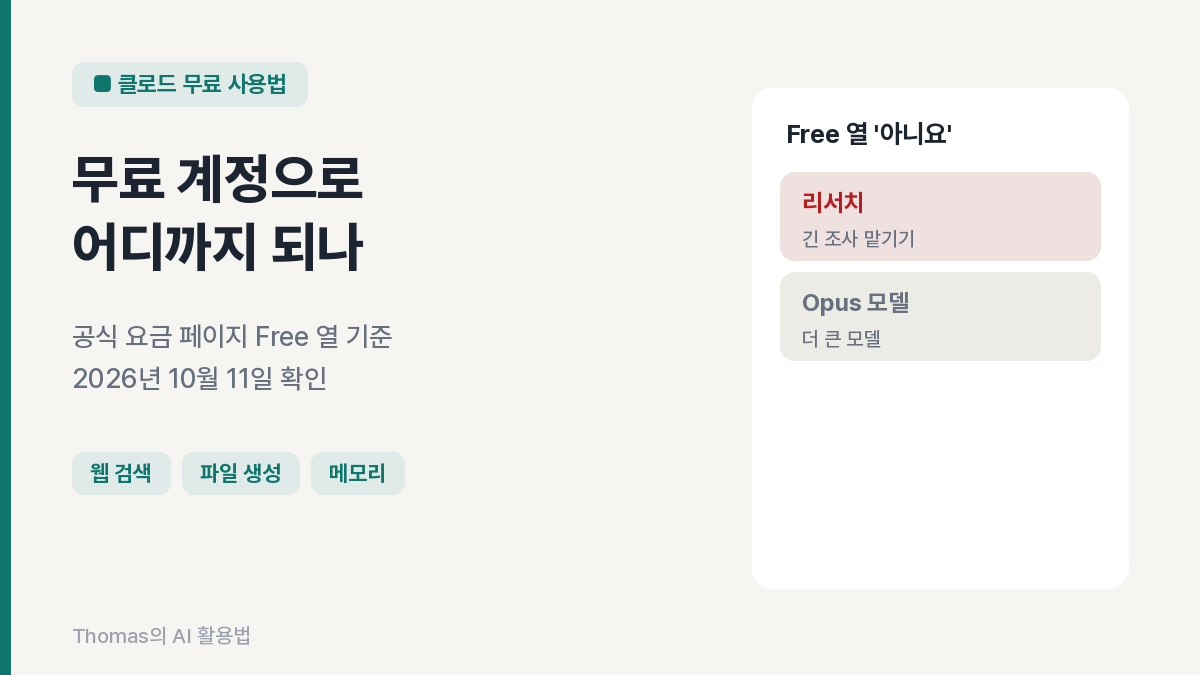
클로드 무료 계정으로도 웹 검색, 파일 업로드와 엑셀·워드 파일 만들기, 메모리, 프로젝트 5개까지 쓸 수 있습니다. 사진이나 일러스트를 새로 그리는 기능은 요금제와 상관없이 없고, 리서치와 Opus 모델은 유료 요금제에만 있습니다. 전단·발표 자료를 만드는 Claude Design·Slides·Docs는 2026년 10월 11일 기준 무료 계정에도 열려 있습니다. 다만 대화와 같은 사용량 한도를 쓰고, 큰 디자인일수록 한도를 많이 씁니다.
그래서 가게 일 가운데 리뷰 답글과 안내문 쓰기, 메뉴판 사진을 올려 번역하기, 매출 엑셀을 올려 정리하기는 결제 없이 됩니다. 막히는 곳은 신메뉴 사진을 새로 만들거나, 여러 자료를 뒤지는 긴 조사를 맡길 때입니다.
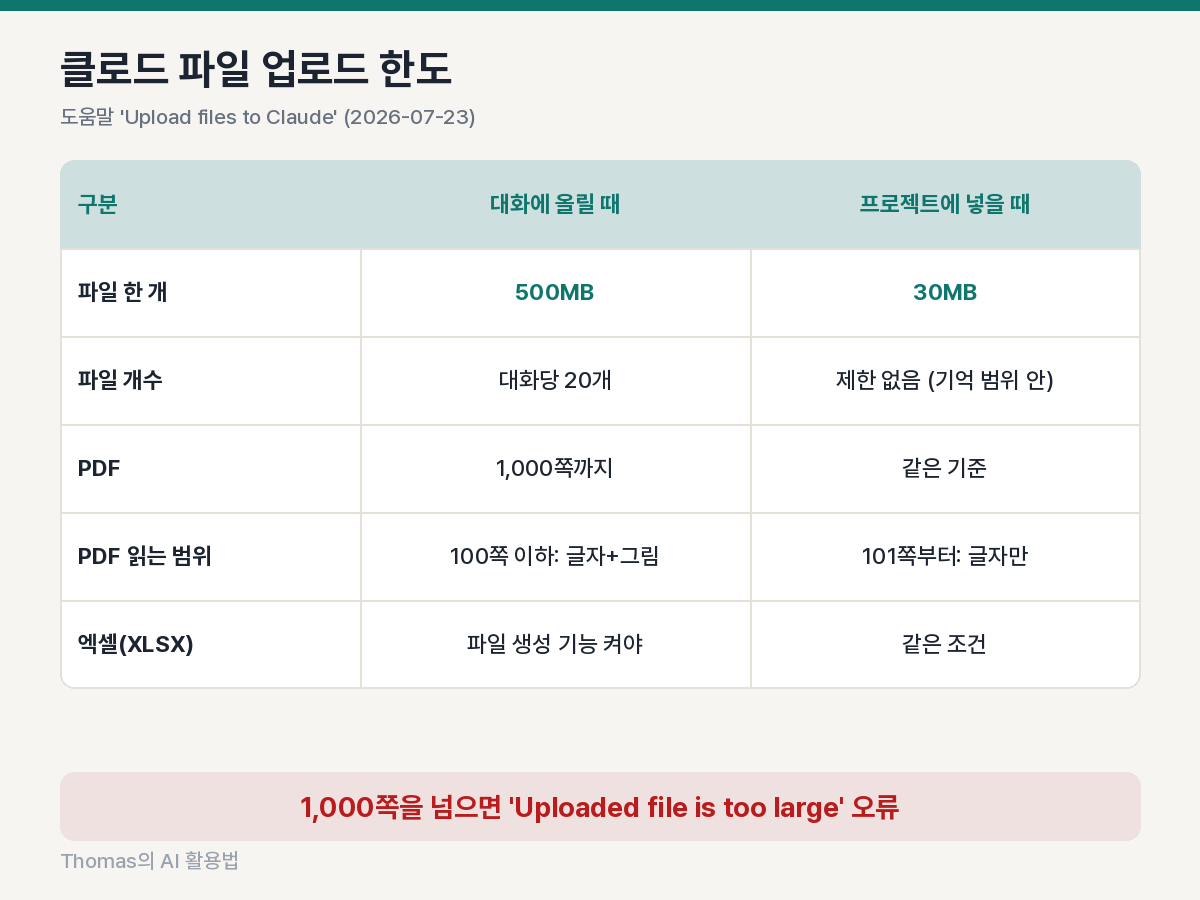
파일은 대화 한 번에 20개, 한 개당 500MB까지 올라가고, 프로젝트에 넣는 파일은 한 개당 30MB가 한도입니다. 이 글의 기능 목록과 숫자는 2026년 9월 27일에 Anthropic 공식 요금 페이지와 도움말 문서에서 확인했고, 도움말 문구는 원문을 옮긴 뒤 뜻을 풀었습니다. 요금제별 가격은 클로드 요금제 비교에서 따로 다뤘습니다. 요금 페이지의 Free 칸은 2026년 10월 11일에 다시 확인했습니다.
클로드 무료 사용법: 무료 계정에 있는 기능
Claude 요금 페이지의 플랜별 기능 비교표에서 Free 열을 가게 업무 옆에 옮겼습니다.
| 기능 | Free 열 | 가게에서 쓰는 곳 |
|---|---|---|
| 웹 검색 | 예 | 바뀐 제도·행사 일정 확인 |
| 아티팩트 만들기 | 예 | 가격표·안내문 초안을 따로 띄워 보기 |
| 코드 실행으로 파일 생성 및 편집 | 예 | 매출 엑셀 정리, 워드 안내문 |
| 메모리 | 예 | 가게 정보를 다음 대화에 이어 쓰기 |
| 프로젝트 | 최대 5 | 업무별 자료·지침 모아 두기 |
| 리서치 | 아니요 | 여러 자료를 오래 뒤지는 조사 |
| Claude Design, Slides, Docs | 예 | 전단·발표 자료 디자인 |
| Opus 모델 | 아니요 | 더 큰 모델이 필요한 작업 |
요금 페이지 첫 화면의 Free 칸에는 "웹, 데스크톱, 모바일에서 채팅", "웹 검색, 파일 생성 및 코드 실행", "대화 간 메모리", "앱과 도구 연결", "아티팩트 만들기", "Claude Design, Slides, Docs"가 적혀 있습니다. 가게 문장 업무 대부분은 이 여섯 줄 안에서 끝납니다.
파일 생성 도움말(2026년 8월 6일)은 "Code execution and file creation is available to all Claude users (Free, Pro, Max, Team, and Enterprise)"라고 적었습니다. 무료 계정에서도 엑셀, 파워포인트, 워드, PDF 파일을 만들어 내려받을 수 있다는 뜻이고, 무료·Pro·Max에서는 기본으로 켜져 있습니다.
클로드 파일 업로드 용량과 제한
파일 업로드 도움말(2026년 7월 23일)의 숫자는 이렇습니다.
| 구분 | 대화에 올릴 때 | 프로젝트에 넣을 때 |
|---|---|---|
| 파일 한 개 크기 | 500MB | 30MB |
| 파일 개수 | 대화당 20개 | 제한 없음, 전체가 대화 기억 범위 안이어야 함 |
| 이미지 크기 | 가로세로 8000픽셀까지 | 도움말에 따로 없음 |
| 읽는 방식 | 문서와 이미지 모두 | 글자 추출만 (그림이 든 PDF 제외) |
| 1,000쪽까지 | 같은 기준 |
문서는 PDF, DOCX, CSV, TXT, HTML, ODT, RTF, EPUB, JSON, XLSX를, 이미지는 JPEG, PNG, GIF, WebP를 받습니다. 엑셀(XLSX)은 예외가 하나 있습니다. 도움말은 "You must enable code execution and file creation in your account to upload XLSX files"라고 적어, 이 기능이 꺼져 있으면 엑셀이 올라가지 않습니다.
PDF는 쪽수에 따라 읽는 범위가 달라집니다. 100쪽 이하는 글자와 표·그림을 함께 읽고, 101쪽부터 1,000쪽까지는 글자만 읽습니다. 1,000쪽을 넘으면 "Uploaded file is too large" 오류가 납니다.
사진을 올릴 때 도움말이 권하는 크기는 1000×1000픽셀 이상입니다. 메뉴판을 휴대폰으로 찍을 때 너무 작게 잘라 올리면 글자를 못 읽을 수 있으니 원본에 가깝게 올립니다.
클로드 이미지 생성은 되나
이미지 생성 도움말(2026년 3월 16일)의 첫 문장은 "Claude doesn't generate photos or illustrations the way image-generation tools do"입니다. 사진이나 일러스트를 새로 그리는 기능은 없다는 뜻입니다.
대신 도표, 차트, 움직이는 시각 자료는 대화 안에서 HTML과 SVG로 만들 수 있고, 이 기능은 웹과 데스크톱에서 베타입니다. 월별 매출 막대그래프나 메뉴 가격 비교표는 되지만, 신메뉴 홍보 사진은 다른 도구가 필요합니다.
올린 사진을 보고 분석하는 일은 됩니다. 메뉴판 사진의 글자를 읽어 번역하거나, 가게 앞 간판 사진을 보고 문구를 제안받는 식입니다.
클로드 프로젝트 사용법: 무료 5개 나누기
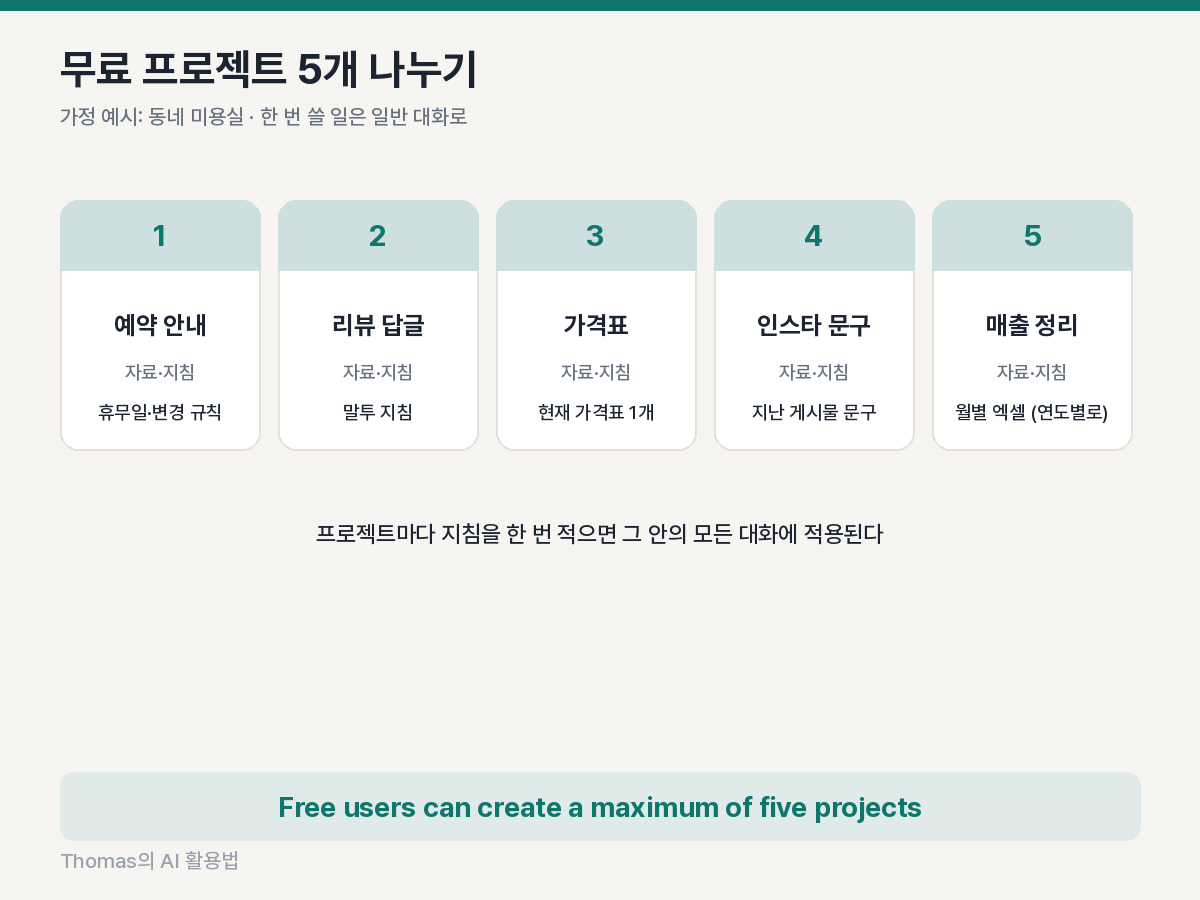
프로젝트 도움말은 "Free users can create a maximum of five projects"라고 적었습니다. 프로젝트마다 자료를 올리고 지침을 따로 적어 둘 수 있어, 한 번 적은 말투 규칙이 그 프로젝트 안의 모든 대화에 적용됩니다.
동네 미용실을 예로 들면 다섯 개를 이렇게 나눌 수 있습니다. 이 구성은 방법을 보여 주려는 가정 예시입니다.
- 예약 안내 문자: 휴무일, 예약 변경 규칙을 자료로
- 리뷰 답글: 존댓말·짧은 문장 같은 말투 지침
- 시술 가격표: 현재 가격표 파일 하나만
- 인스타 문구: 지난 게시물 문구 몇 개
- 매출 정리: 월별 매출 엑셀
프로젝트 파일은 한 개 30MB가 한도라, 몇 년 치 매출을 한 파일에 모아 두었다면 연도별로 나눠 올리는 편이 안전합니다.
다섯 개가 다 차면 새 프로젝트를 만들 수 없습니다. 그래서 한 번 쓰고 말 일은 프로젝트 밖 일반 대화에서 처리하고, 반복되는 일만 프로젝트로 남기는 편이 한도를 아낍니다.
클로드 무료 한도를 아끼는 법
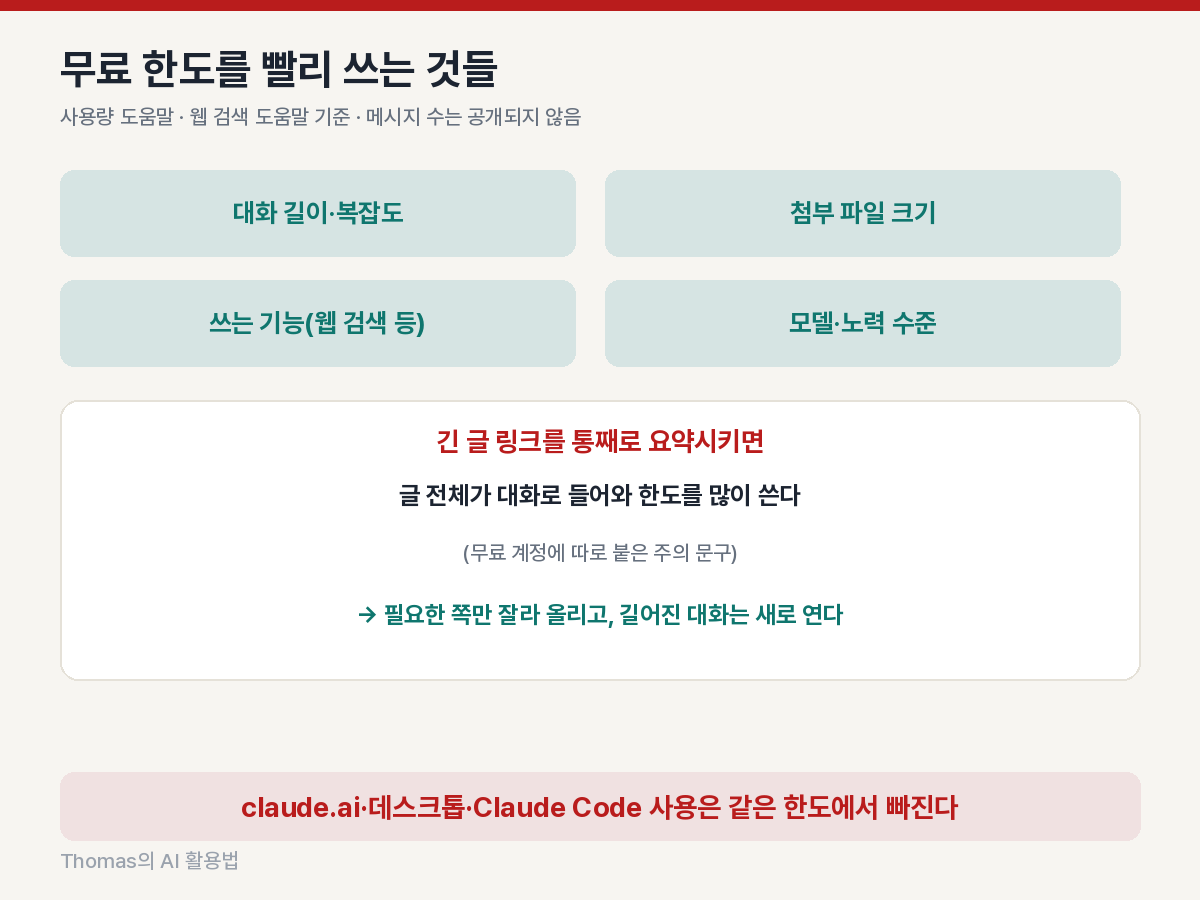
무료 계정의 메시지 수를 공식 문서는 숫자로 밝히지 않습니다. 사용량 도움말은 사용량이 대화 길이와 복잡도, 쓰는 기능, 모델, 설정한 노력 수준에 따라 달라지고, claude.ai·Claude Code·데스크톱 사용이 같은 한도에서 빠진다고 적었습니다.
가장 빨리 한도를 쓰는 장면은 긴 글 링크입니다. 웹 검색 도움말은 무료 계정에 "Important note for free Claude accounts"를 따로 달아, 긴 글 링크를 주고 요약을 맡기면 글 전체가 대화로 들어와 한도를 많이 쓴다고 경고합니다.
웹 검색은 대화창 왼쪽 아래 "+" 버튼에서 "Web search"를 눌러 켜고 끕니다. 도움말은 검색을 거친 답에는 출처 링크가 붙는다고 설명하니, 제도나 가격처럼 바뀌는 정보는 그 링크를 한 번 눌러 원문 날짜를 확인합니다. 새 화면을 쓰는 계정은 켜고 끄는 스위치 없이 필요할 때 알아서 검색한다는 안내도 함께 있습니다.
그래서 정책 공고문이나 긴 안내 PDF는 필요한 쪽만 잘라 올리고, 한 대화가 길어지면 새 대화를 여는 편이 낫습니다. 같은 내용을 반복해서 붙여 넣는 대신 프로젝트 자료로 한 번 올려 두는 것도 방법입니다.
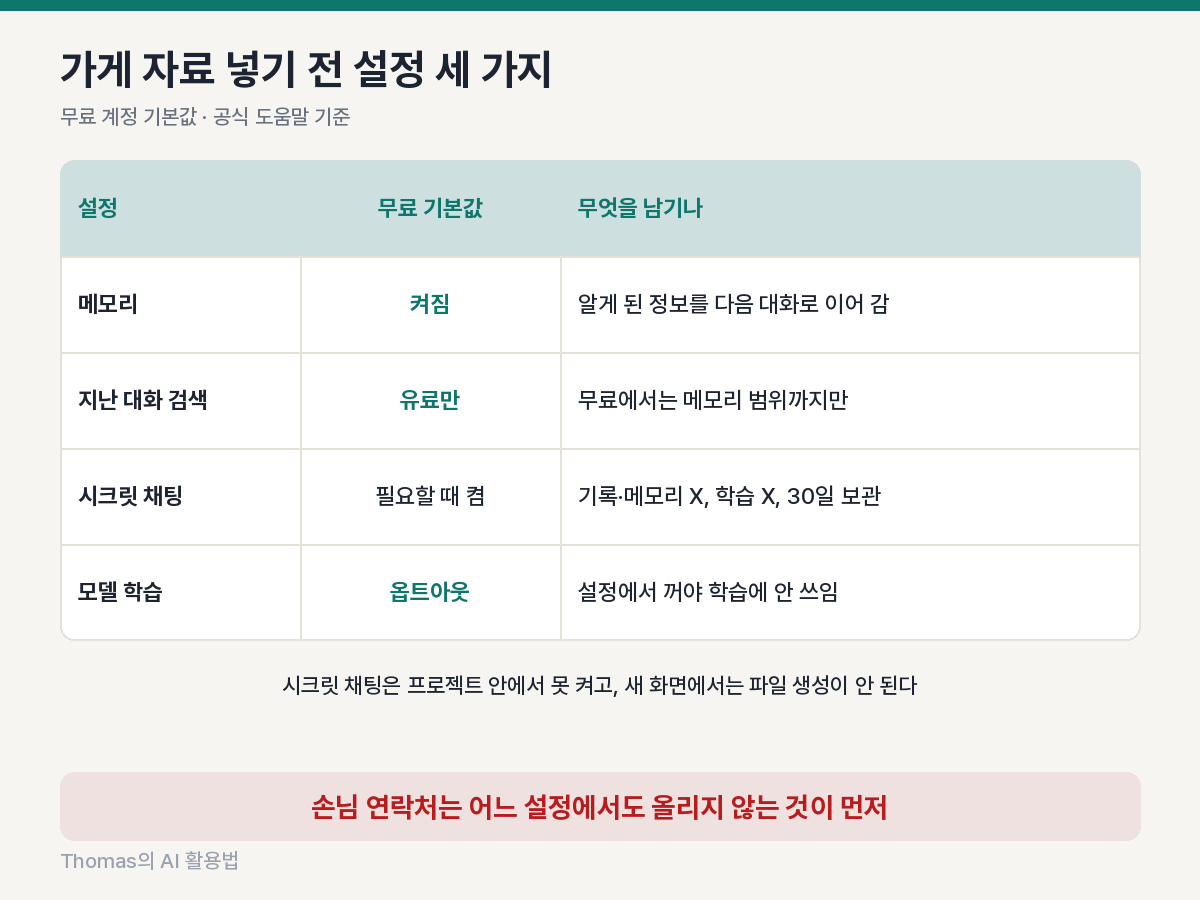
가게 자료를 넣기 전에 볼 설정 세 가지
| 설정 | 무료 기본값 | 무엇을 남기나 |
|---|---|---|
| 메모리 | 켜짐 | 대화에서 알게 된 정보를 다음 대화로 이어 감 |
| 시크릿 채팅 | 필요할 때 켬 | 기록·메모리에 안 남고 학습에 안 쓰임, 30일 보관 |
| 모델 학습 | 옵트아웃 방식 | 설정에서 꺼야 학습에 쓰이지 않음 |
메모리 도움말은 "Memory is on by default for Free, Pro, and Max plans"라고 적었습니다. 지난 대화를 검색해 꺼내 오는 기능은 유료 요금제에만 있어, 무료에서는 메모리가 이어 주는 범위까지만 기억합니다.
시크릿 채팅 도움말에 따르면 시크릿 채팅은 무료를 포함한 모든 요금제에서 쓸 수 있고, 새 대화 화면 오른쪽 위 유령 모양 아이콘으로 켭니다. 시크릿 채팅에는 제약이 두 가지 있습니다. 프로젝트 안에서는 켤 수 없고, 새 화면을 쓰는 계정에서는 이전 화면으로 열려 파일 생성과 코드 실행이 되지 않습니다. 엑셀 정리가 필요한 대화라면 일반 대화에서 손님 정보를 빼고 올리는 쪽이 맞습니다.
손님 연락처가 섞인 예약 명단처럼 민감한 자료는 시크릿 채팅이라도 올리지 않는 것이 먼저입니다.
클로드와 챗GPT를 가게 업무별로 나눠 본 결과는 챗GPT 클로드 비교에 있습니다.
자주 묻는 질문
클로드를 한국에서 무료로 쓸 수 있나요?
됩니다. 지원 지역 목록에 South Korea가 들어 있고, claude.ai에서 이메일로 가입하면 무료 계정이 만들어집니다. 웹, 데스크톱, iOS·안드로이드 앱에서 같은 계정으로 씁니다.
클로드로 엑셀 파일을 만들 수 있나요?
무료 계정에서도 됩니다. 코드 실행과 파일 생성 기능으로 엑셀, 워드, 파워포인트, PDF를 만들어 내려받을 수 있고, 무료에서는 이 기능이 기본으로 켜져 있습니다. 엑셀 파일을 올려서 고치게 하려면 이 기능이 켜져 있어야 합니다.
클로드 파일 업로드 오류가 나는 이유는 무엇인가요?
도움말에 적힌 한도로 보면 걸리는 경우는 세 가지입니다. PDF가 1,000쪽을 넘었거나, 프로젝트에 30MB가 넘는 파일을 넣었거나, 코드 실행 기능이 꺼진 상태에서 엑셀을 올린 경우입니다.
'사장님 AI 활용법' 카테고리의 다른 글
| 캡컷 결제 오류: 결제 실패와 결제 후 Pro 미적용은 볼 곳이 다릅니다 (0) | 2026.10.11 |
|---|---|
| 클로드 환불: 7일 안 철회는 되고, 그 뒤 구독 취소는 환불 없음 (0) | 2026.10.11 |
| 챗GPT 사용법: 학습 설정부터 끄는 이유 (1) | 2026.10.04 |
| AI PPT 제작: 제목을 준 6장과 안 준 6장의 차이 (0) | 2026.10.01 |
| AI 에이전트 만들기: 지어내기를 막는 한 줄이 필요한 이유 (0) | 2026.09.30 |


